프로그래밍 모르는 사람의 리플 코디우스(codius) 설치법

(Edited)
저는 프로그래밍 1도 모릅니다.
그래서 프로그래밍 모르는 사람 기준으로 작성된 글입니다.
설치 동영상을 기준으로 설명하였습니다.
에러나는 것에 대해서는 제가 겪었던 내용을 모두 포함 할 것입니다.
그 이외의 오류는 제가 대응이 안됩니다.
설치전 준비물
- 도메인
- https://kr.godaddy.com
- 코디우스를 사용하기 위해서는 DNS 관리에서 주소 앞에 *. 을 넣는 기능이 필요한데 무료 도메인 사이트들은 이 기능을 지원하지 않는 경우가 많습니다. (예를 들면 *.coinpatch.net같은 형태가 지원되야 합니다.)
- 무료도 되는 곳이 있다고 하지만 일부러 영상과 같은 사이트를 이용했습니다.
- 적당히 5천원 이하의 주소 하나 골라잡으면 됩니다. (저는 info)
- 구글 클라우드 플랫폼
- https://cloud.google.com
- 1년 무료이용에 300달러 어치 트래픽 제공

※ 현재 설치 5일째 저렇게 뜹니다. 10개월 정도 버티겠군요.
- 토스트 월렛
- 만약 토스트 월렛에 XRP 보유중이신 분들은 지갑 하나더 만들어서 별도 관리하시는 것을 추천합니다.
- 최소 36XRP를 요구하지만 저는 그냥 2배 정도인 70XRP를 넣었습니다.
- 중간 보증금 형태로 10XRP가 빠질껍니다.
- 코디우스 참여로 받는 XRP는 이 토스트 월렛으로 자동입금 됩니다.
설치 시작전에
https://www.youtube.com/watch?time_continue=18&v=AoQkBw2h6PU
https://medium.com/codius/how-to-run-your-own-codius-host-42e13afe1fb2
이 두개의 페이지를 띄워 놓고 위쪽 유투브 동영상을 보며 하단의 설치 페이지의 내용을 복사하며 따라갑니다.
중간중간 시간을 표기해서 조심해야 할 것과 동영상에서 빼먹거나 틀린 부분을 설명하겠습니다.
1:20 설치 시작 - 구글 클라우드 플랫폼에서 코디우스에 맞는 서버 선택법
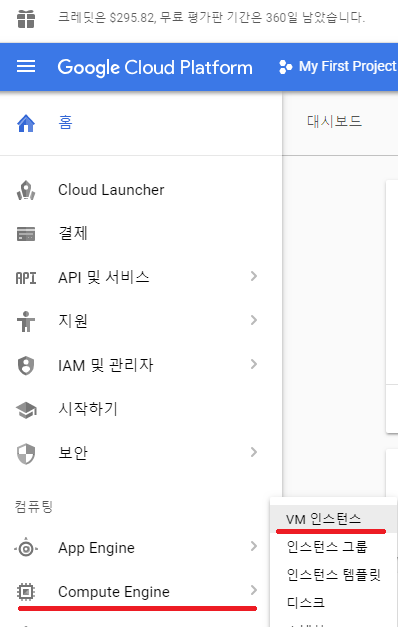
빨간줄 따라서 들어가면 동영상과 같은 화면 나옵니다.
4:35 터미널 진입 - 구글 플랫폼 화면에서 SSH 클릭하면 진입됩니다.
7:40 XRP 지갑연동
- 동영상을 올린 사람이 자신의 지갑 보안을 위해서 말로 점프를 하며 중간에 빼먹은 부분이 있습니다.
- moneyd xrp:configure 입력 후 토스트 월렛의 시크릿키를 넣어줍니다.
- 그리고 systemctl start moneyd-xrp 를 실행 해줘야 합니다.
- systemctl status moneyd-xrp 로 잘 들어갔나 확인 이 가능합니다.
9:00 VI 명령어, 오타주의
- /etc/systemd/system/codiusd.service (제가 작성하면서 코디우스 끝에 d를 빼먹고 고생했습니다..........)
- VI 명령어를 이용해서 내용을 입력하는 부분인데 VI 하나도 몰라서 탈출에 애먹었습니다.
- 동영상 처럼 복사 붙여넣기 후 내용의 일부를 수정합니다.
- 수정이 완료되면 ESC키를 누르면 입력모드가 해제 됩니다.
- 그러면 :wq! 명령어를 쓸 수 있습니다......
12:40 동일하게 진행했으면 동일하게 오류나는 부분
- 영상처럼 cd vene/etc 로 이동 후
- ./certbot -d
uname -n-d *.uname -n--manual --preferred-challenges dns-01 --server https://acme-v02.api.letsencrypt.org/directory certonly 입력해주면 됩니다.
13:05 SSL 인증서 (동영상과 다른 부분!! 주의!!)
- 동영상과는 다르게 이것저것 동의하는 부분이 많고 이메일 주소를 물어볼껍니다.
- 이메일 주소를 입력 후 해당 이메일로 가서
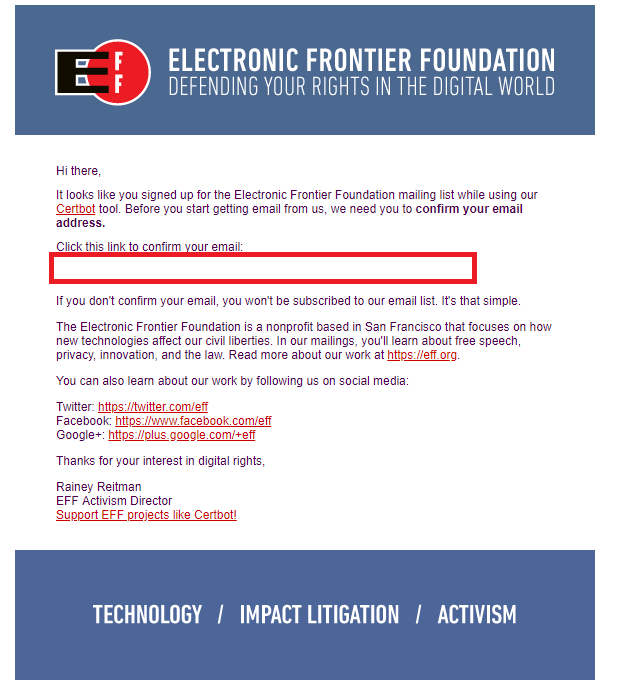
- 이 이메일을 기다려 주세요.
- 빨간 상자 클릭 후 동영상을 보며 진행하다가 도메인에 주소를 붙여넣는 곳에서 일단 스톱합니다.
- 동영상에서는 "_acme-challenge.VM서버이름.도메인.info" 전부를 복사해서 넣을껍니다.
- 그런데 이때 전부가 아닌 "_acme-challenge.VM서버이름" 이렇게만 넣고 해야 됩니다.
- 그 후 https://mxtoolbox.com/supertoolmobile.aspx 사이트로 이동해서 "_acme-challenge.VM서버이름.도메인.info" 를 검색창에 넣어주시고 옆에 삼각형 눌러서 TXT로 바꾸고 검색해 봅니다.
- 녹색으로 체크되면 SSL 인증서가 통과된거니까 그때 엔터키를 눌러주면 축하합니다 메세지를 볼 수 있을겁니다.
- 꼭 확인이 끝난 뒤에 진행하셔야 합니다. 미리 눌러버리면 안됩니다.
15:37 다시 VI 입력부분
- 복사해서 붙여넣을때 제일 위쪽 줄에서 몇글자 빠지는 경우가 있으니 확인이 필요합니다.
- 서버재설치를 여러번 했느데 그때마다 server 가 다 안들어가고 er만 들어가거나 하더군요.
설치 끝
- https://codius-myuri.codius-myuri.info/version
- 자신의 주소 뒤에 version을 넣어 들어가서 "{"name":"Codiusd (JavaScript)","version":"1.0.3"}" 요딴식으로 뜨면 완료입니다.
- 이제는 그냥 두면 됩니다.
기타
- SSL 인증서는 3개월이면 만료가 됩니다.
- 아직 갱신방법은 확인하지 못하였습니다. 나중에 올릴게요.
참고
코디우스 호스트 통계 사이트 - http://codiushosts.com/
0
0
0.000
0 comments